古いノートPC Lenovo G560のジャンク品をネットオークションで安く手に入れたので、復旧して使ってみる。
手持ちのLenovo G565という古いノートPCのニコイチ修理をしてみようとジャンク品のLenovo G560を入手したのだが、修理をやめてLenovo G560を復旧してみることにした。
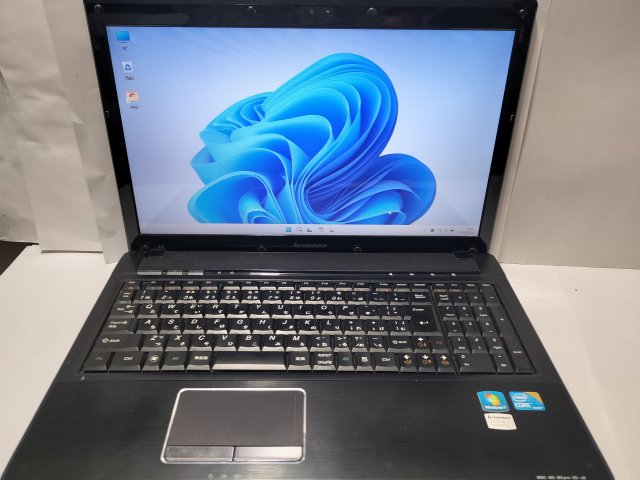
Lenovo G560のスペックは、CPUがCore i3 370M。(第1世代のCore i3 CPU)
DDR3メモリーのスロットが2つ。入手時はメモリー無しだった。
Lenovo G565から、DDR3メモリー 4GBx2を奪って取り付けた。計8GBだ。
HDD/SSDが1つ取り付け可能(2.5″サイズ)となっており、HDD無しの状態だったので、SSDの中古品の60GBのものをG565から奪って取り付けた。
OSは、Windows11に対応していないのだが、強引にWindows11をインストールした。
CPUは、ノートPCなのにソケット式で、Socket G1のCPUが取り替え可能となっている。
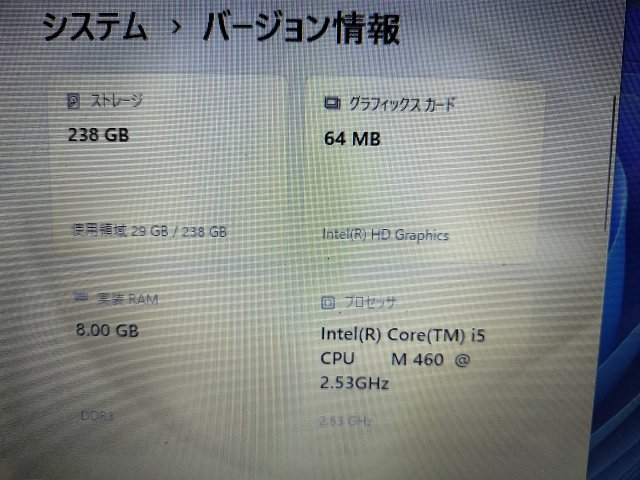
CPUをCore i5-430Mに取り替えた。(このCPUはネットオークションで手に入れた。送料込み600円で入手。)
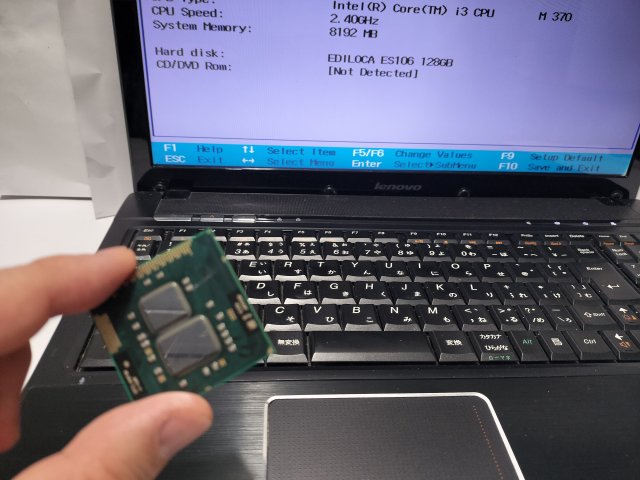
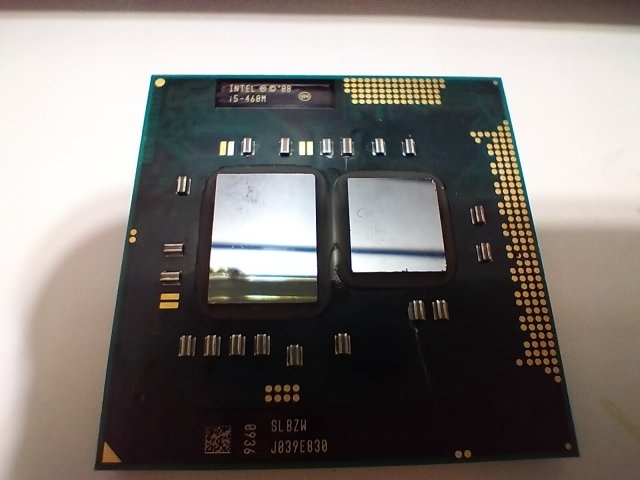
G560の裏ブタを開けて、CPUの冷却機構を取り外すと、ソケットが見える。
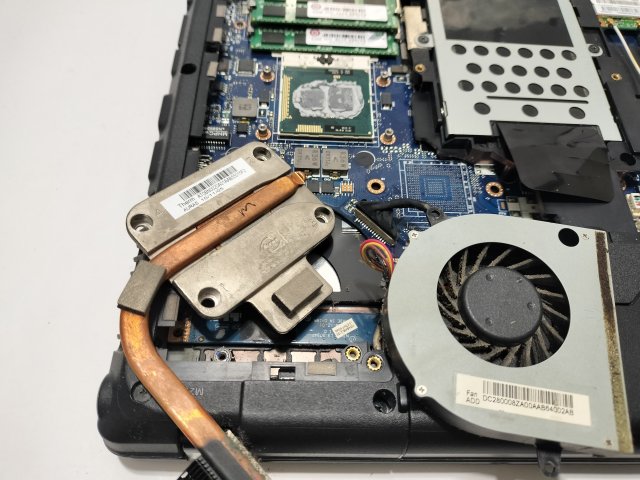
CPUを取り外して、CPUを換装する。
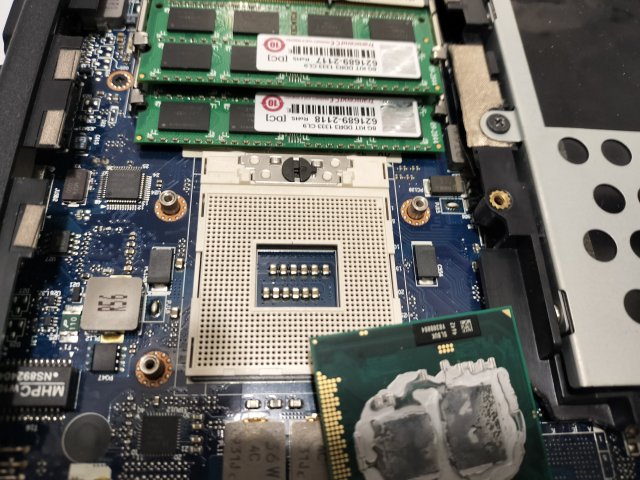
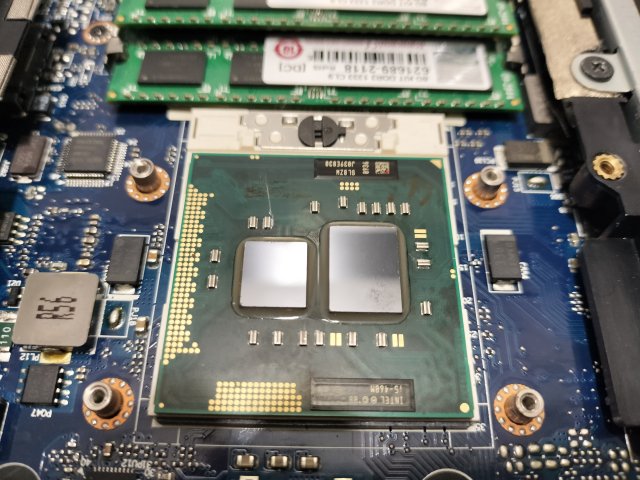
CPUにグリスを塗って、再度組み立てた。
無事、換装したCPUが動作した。
CPUの動作クロックの基本クロックは2.53GHzだが、ターボブースト機能でcore i3よりもちょっとだけ速く動く。
—
Windows11をインストールして、Windows Updateをしていたら中古SSD(60GB品)が故障してしまった。
SSDの128GBの品物に取り替えて、再度OSを入れ直した。
あと、光学ドライブベイにDVDドライブが搭載されているのだが、これを取り外して、光学ドライブ型のHDD/SSDマウント用アダプタを取り付けて、もう1台SSD(128GB)を取り付けた。このアダプタはLenovo G565に取り付けて使っていたものを奪った。
これでSSDが128GB+128GBの合計256GBだ。
BIOSの機能で起動するSSDを切り替え可能なので、2台目のSSDに別のOSを入れてデュアルブートで使うことができる。
—
追記
光学ドライブを取り外して、光学ドライブのベイにSSDを取り付けていたのだが、その2台目のSSDを一時的に取り外したときに、なぜかBIOSの設定画面やブートセレクト機能が使えなくなってしまった。
F2キーでBIOS設定に入ったり、F12キーでブートセレクトしたりできなくなった。
原因は、光学ドライブベイのSATAコネクタに何もSATA機器が繋がっていないとバグ(?)ってそうなるようだ。
回避方法としては、光学ドライブをつないでおくか、あるいは代わりに光学ドライブ型マウンタでHDDかSSDをつないでおくかのどちらかで、何らかのSATA機器を繋いでいると問題を回避できる。
—
追記
このLenovo G560のminiPCIe WLANカードを他のものと取り替えるのを試してみた。実験のためだ。
まずは とりあえず余ってるDELLのminiPCIe WLANカード DW1397というのを取り付けてみた。
電源On時に「Unauthorized Wireless network card is plugged In. Power off and remove it.」という表示が出て起動しない。
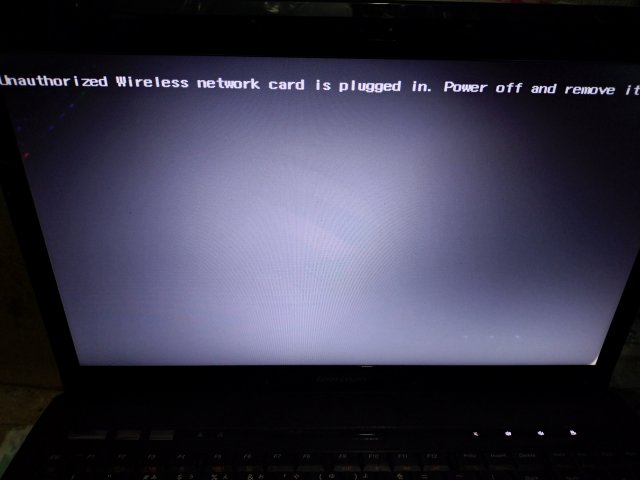
もとのAtherosのWLANカードを取り付けなおしたら、元どおり起動するようになった。
(試しにLenovo G565でも同じように試したら、同じ表示でDELLのWLANカードはガードされてしまった。)
無線LANの11a対応のWLANカードに取り替えるというのは、試すまでもなく駄目っぽい。
—
追記
Windows11非対応なのに強引にWindows11を入れて使ってみている。
とりあえず不都合はなかったのだが、WindowsUpdateをしたら音が鳴らなくなってしまった。オーディオのデバイスドライバが動かなくなったようだ。
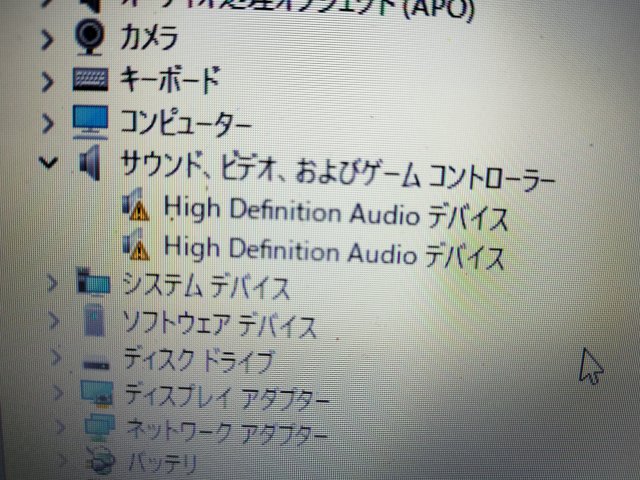
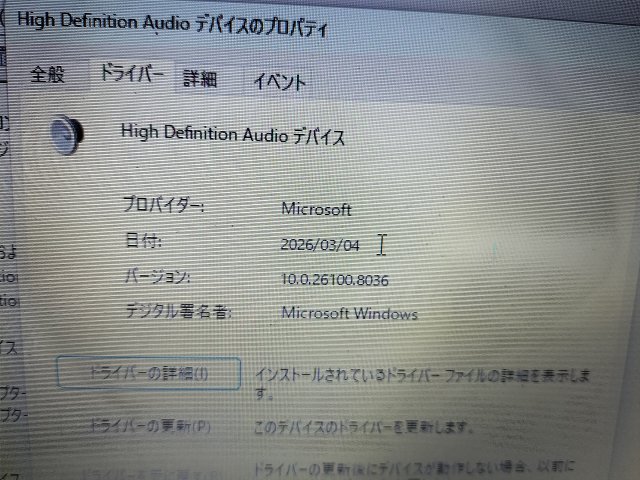
Microsoftから提供されているHigh Definition Audioデバイスのデバイスドライバだ。バージョンは10.0.26100.8036というもので、作成された日付が2026-03-04のものだ。
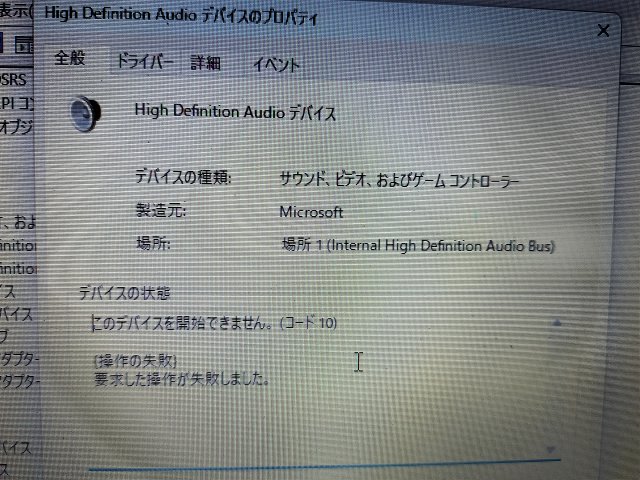
Lenovoのサイトで、Windows8用のドライバがあるようなので、ダウンロードしてみたが、適用できないようだ。
・Conexant Audio Driver for Microsoft Windows 8 (32-bit, 64-bit) – Lenovo G460, G560
後継機種用のWindows10のドライバも試してみたが駄目だった。
・Audio Driver for Windows 10 (64-bit) – Notebook – Lenovo Support IE
Windows 11(25H2)をインストールした直後は、オーディオデバイスは機能していたので、OSを再度インストールしなおしてみた。
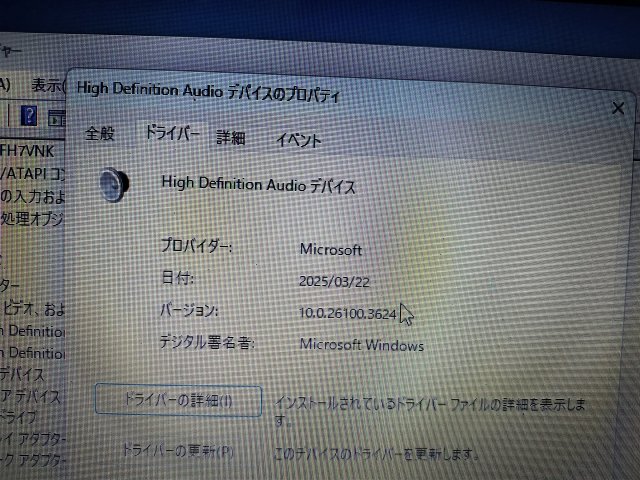
動作しているのは2025-03-22という日付の、バージョン10.0.26100.3624というものだ。
ドライバのファイルは、Windows\system32\drivers\に.sysファイルが4つ入っている。
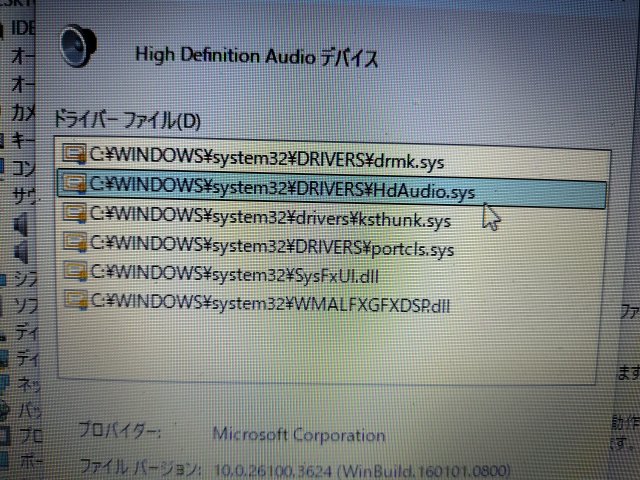
このうちHdAudio.sysというのがずばりそのものの名前なので、ドライバの本体っぽい。
このファイルをコピーしてバックアップとして保存しておいて、WindowsUpdateをしてhdオーディオドライバが機能しなくなった後に、バックアップしたものを元の場所に書き戻してみた。
書き込みが禁止されているので、設定を弄って書き込んだ。
結果、無事にドライバが動作し、音が出るように直すことができた。