Ubuntu PCでゲーム用にSteamを入れた環境に、さらにEpicGamesランチャーをProtonを使ってインストールして起動してみた。
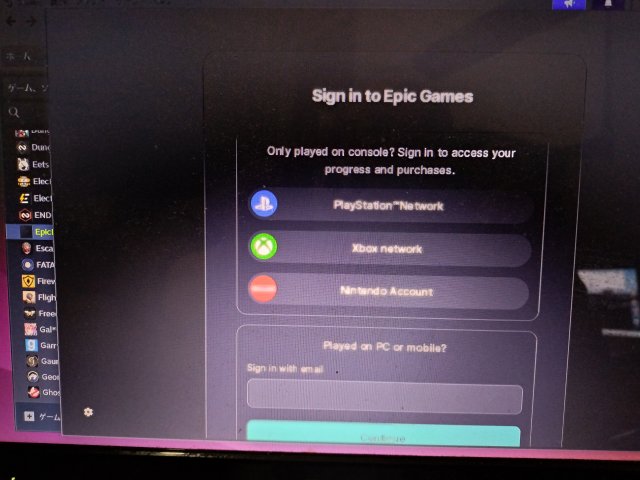
Protonとは、Ubuntu版Steamに備わっているWindowsゲームエミュレーション機能で、Wineというエミュレーターの改良版らしい。
(以下、記事の途中は試行錯誤した記録なので、結論を見たい場合は読み飛ばして最後のところだけ読めばよかったりする。)
最初はこのあたりの記事の方法を参考にしたのだが、うまくいかなかった。
・Ubuntu で Epic Games を実行する方法【Steam Proton 9.0-4】 – ぱんはげメモ
・Ubuntu に Epic GamesをインストールしてInsideをプレイ【Steam】 – ぱんはげメモ
WindowsPCの場合、EpicGamesランチャーをインストールする方法は、公式サイトでインストールを開始してEpicInstaller-xx.x.x.msiというようなmsi形式のインストーラーがダウンロードされるので、それをWindows上で実行してインストールするという手順となる。
Ubuntu上だと、なんらかのエミュレーション機能でそのmsi形式のインストーラーを動かす必要がある。
Steamの非Steamゲームをインストールする機能を使えたらよいのだが、exe形式の実行ファイルしか起動できないようだ。
上記の記事だと、Wineというエミュレーターを使って
> wine msiexec /i EpicInstaller-xx.x.x.msi
というようにしてEpicGamesランチャーのインストールができたということらしい。
しかし、自分がUbuntu 24.04LTS上でWineを入れてEpicInstaller-19.0.0.msiというのを入れようとしたのだが、うまくいかなかった。Steamのバージョンは1766451605という2025年12月23日のもので、Protonのバージョンは10.0-3だ。
—
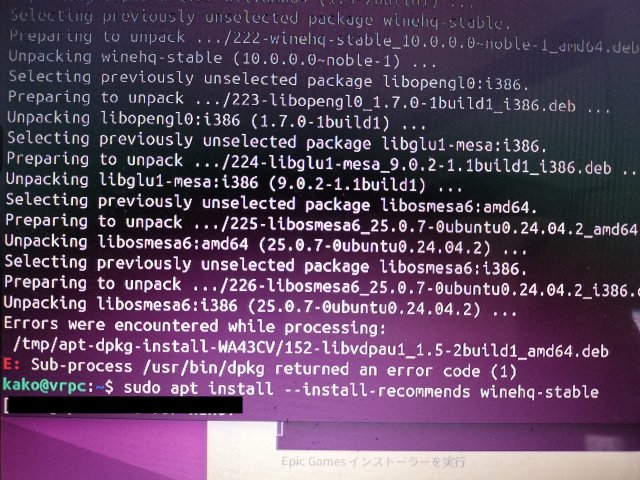
WineのバージョンのうちUbuntu 24.04用が駄目だったので、Wineのバージョンの古いものとかを試したのだが、libvdpau1_1.5-2build1_amd64.debのところでインストールがエラーで止まってしまった。なんとかならないか色々と弄っていたら、Ubuntu自体を壊してしまったみたいで、Ubuntu版のsteamもうまく動かなくなってしまった。
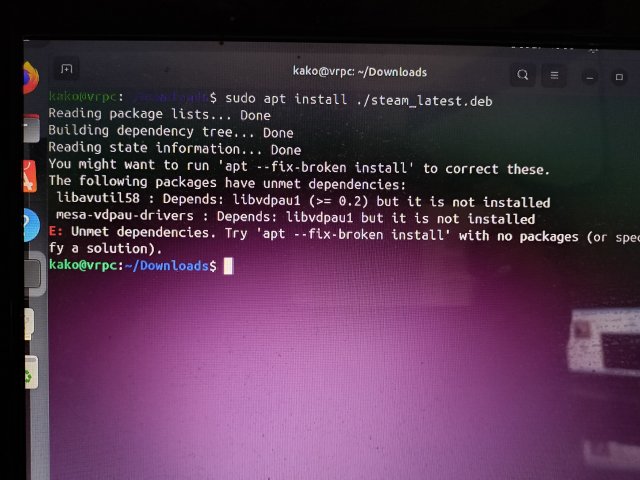
Steamを再インストールしようとしても、libavutil54というパッケージの依存関係が壊れてしまって、apt –fix-broken installを実行しても修復ができなくなってしまった。steam以外でもaptが正常に動かなくなってしまって直せなくなってしまった。
—
Ubuntuを新規でインストールしなおして、再度Steamを入れて、またやり直してみた。
Wineを使ってEpicInstallerを動かすのは駄目だったので、msi形式のインストーラーをexeに変換する変換ソフトというのを試してみることにした。
exe形式に変換できれば、Protonのエミュレーションを試すことができるからだ。
Ultimate MSI to EXE Converter Trialというソフトをネットで見つけて使ってみた。これはWindows PC上で作業した。(ダウンロードがなかなかできず、irvineを使ってダウンロードした。)
変換したEpicInstallerのexeファイルをUbuntu上に持ってきて、Steamで非Steamゲームに登録して、互換性設定でProton10.0-3を指定して、起動した。
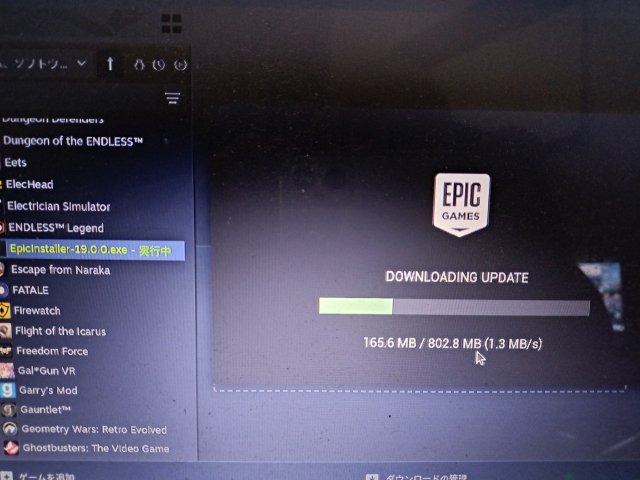
インストールは特にエラーもなく完了し、無事にEpicGamesランチャーがインストールでき、無事に起動した。
EpicGamesのアカウントでログインし、EpicGamesのゲームもインストールして 起動することができた。
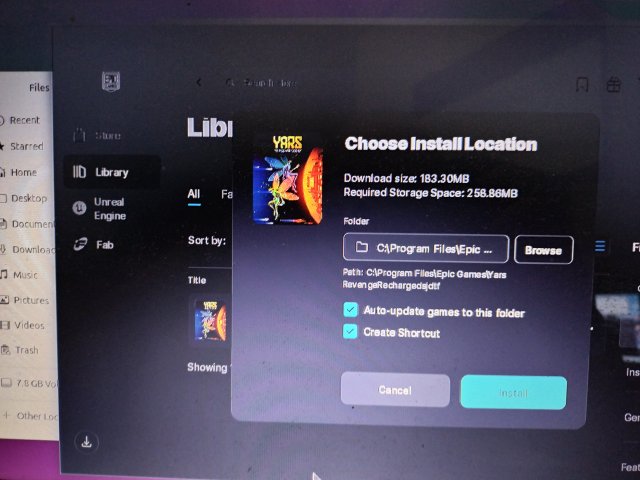
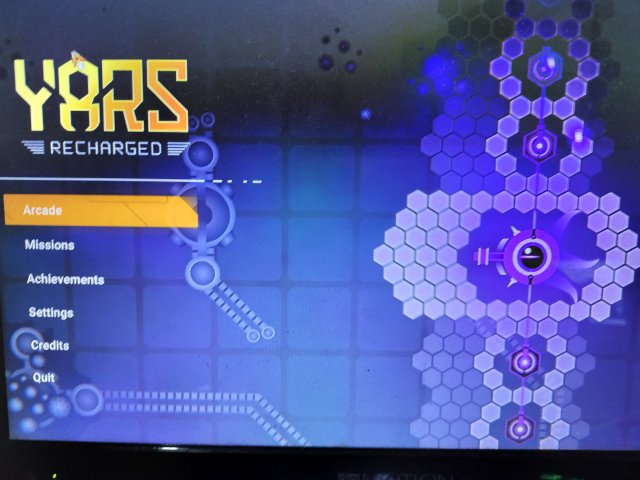
ただ、ちょっと問題があった。
protonでインストールが完了したあとに自動起動したEpicGamesランチャーでゲームを入れて起動したら、wasdキーまわりが無効になり、ゲーム終了後も元に戻らなくなってしまった。
再起動でも直らなかったのだが、繋いでいたXboxコントローラを一度取り外したら直った。(なぜ?)
毎回インストーラーから入れなおして起動するわけにはいかないので、インストールされたEpicGamesランチャーをSteamに登録しなおす必要がある。
インストールしたEpicGamesランチャーや、EpicGamesから入れたゲームは、/home/ユーザー名/.local/share/Steam/steamapps/compatdata/数字のフォルダに入っている。
数字は例えば自分の場合は2204545564になっていた。
この中にpfx/drive_c/ProgramFilesというフォルダがあり、ここにEpic Games/Launcher/Portal/Binaries/Win64/EpicGanesLauncher.exeという実行ファイルが入っている。
Steamの非Steamゲームの登録で、こちらのexeを登録しなおして、Epicで入れたゲームも同様にexeファイルを探して登録した。(.localというフォルダが見えないので見える名前のシンボリックリンクをlocalという名前で張って対処した。)
登録しなおしたあとは、wasdキーまわりが無効になる現象は発生しなくなった。
無事にEpicGamesのゲームをSteamでプレイする環境を作ることができた。