SteamOSにEpicGamesLauncherをインストールしてみた。
ハンドヘルドゲーミングPCのAYANEO 2021ver.にSteamOSを入れて使っている。
SteamOS上でSteamのゲーム以外で、EpicGamesのゲームとかも動かせるらしいので、EpicGamesLauncherを入れるのを試してみた。
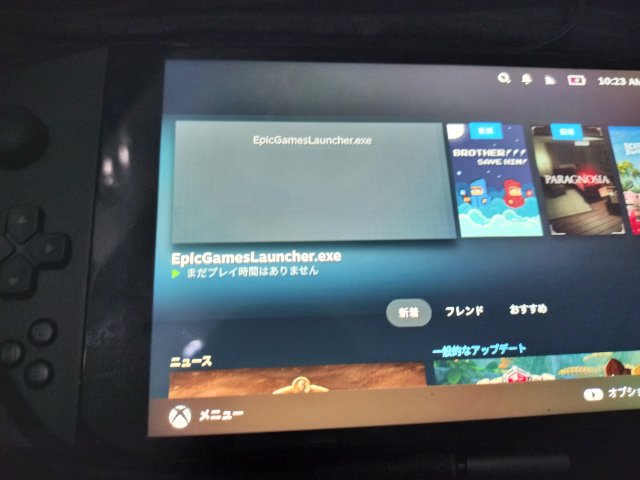
方法は、先日 Ubuntu上にLinux版Steamを入れて、そこにEpicGamesLauncherをインストールしたのと同じやり方をした。
・Ubuntu PCでゲーム用にSteamを入れた環境に、さらにEpicGamesランチャーをProtonを使ってインストールして起動してみた
(1) Epic Games Launcherのインストーラーの.msiファイルを.exeに変換する。
Windows上で変換ツールを使って変換した。
(2) SteamOSのデスクトップモードでSteamを起動し、非Steamゲームの登録でEpicInstallerを登録する。
変換済みのexeファイルをUSBメモリーなどを使ってSteamOSマシン(AYANEO)に入れて、そのexeファイルを非Steamゲームの登録の機能を使って登録する。
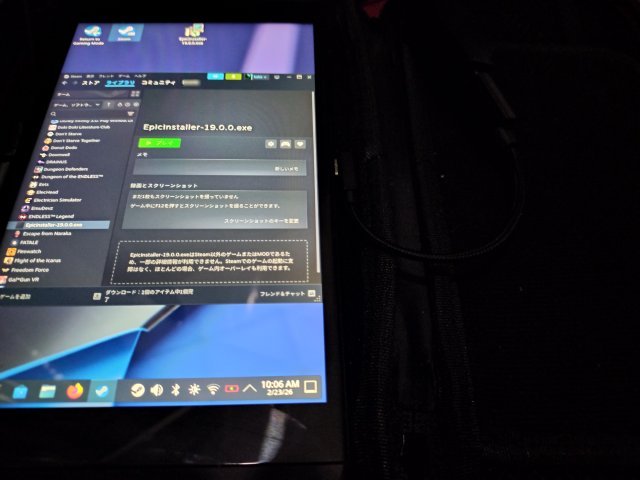
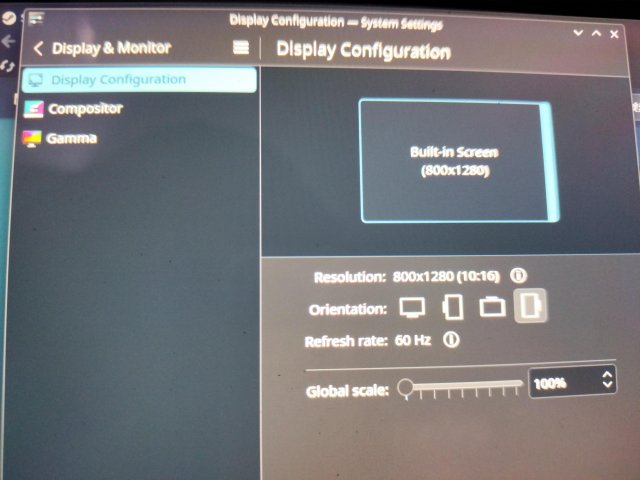
ちなみに、画面が縦長になってしまっているのは、設定で変更することができる。
(3) SteamOSでProtonを使う設定でEpicInstallerを動かす
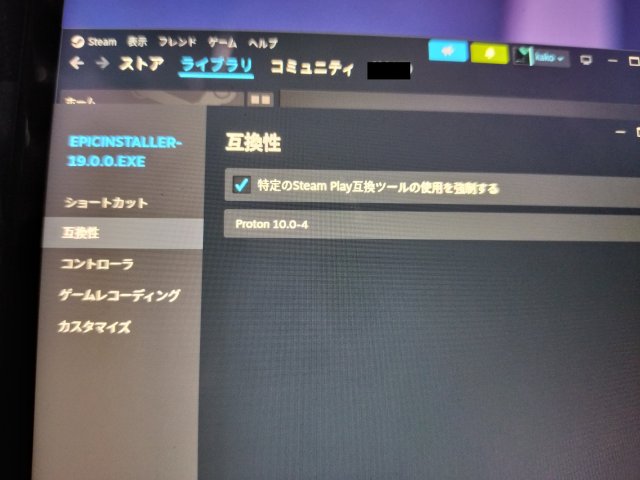
インストーラーが実行できて、EpicGamesLauncherがインストールされる。
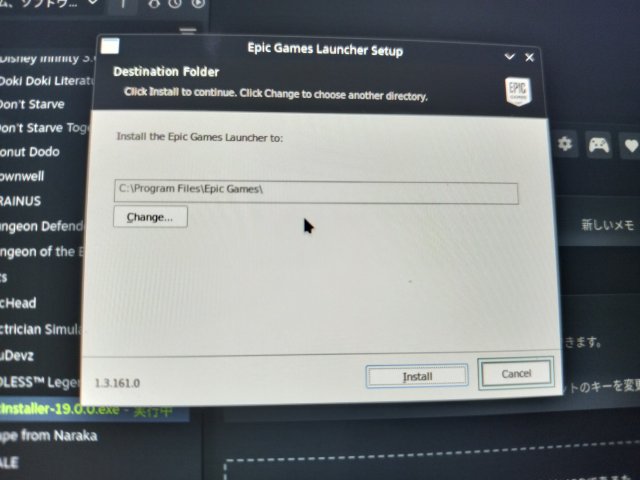
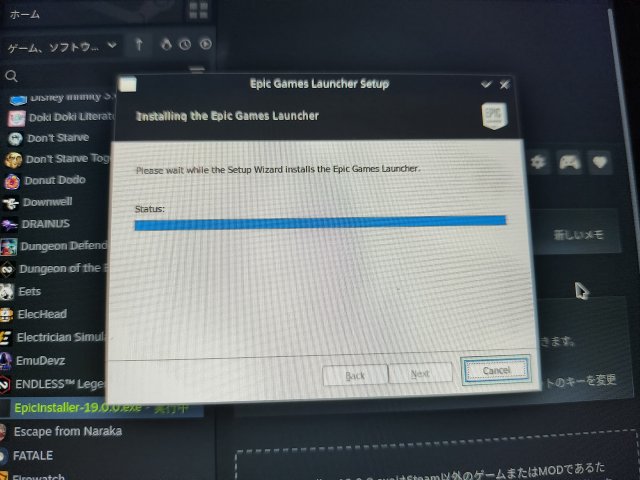
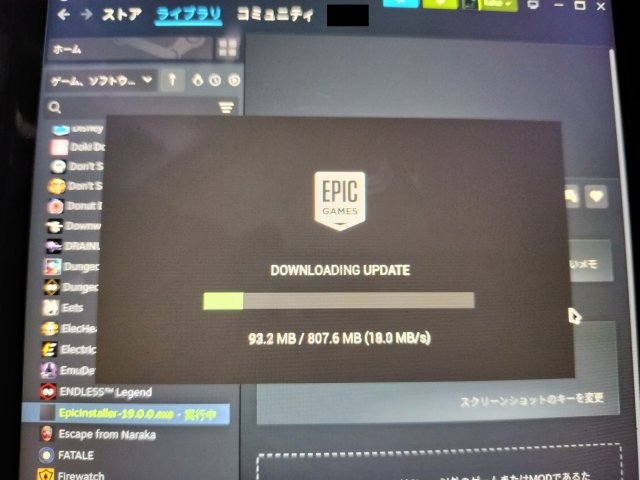
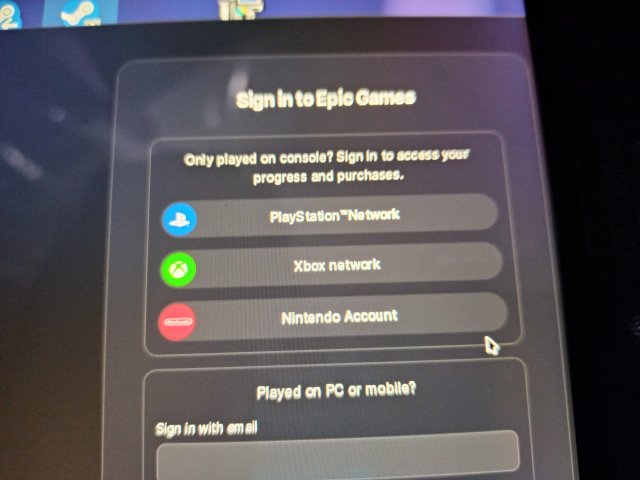
起動したらアカウント登録画面になる。アカウントを入れて、認識された。
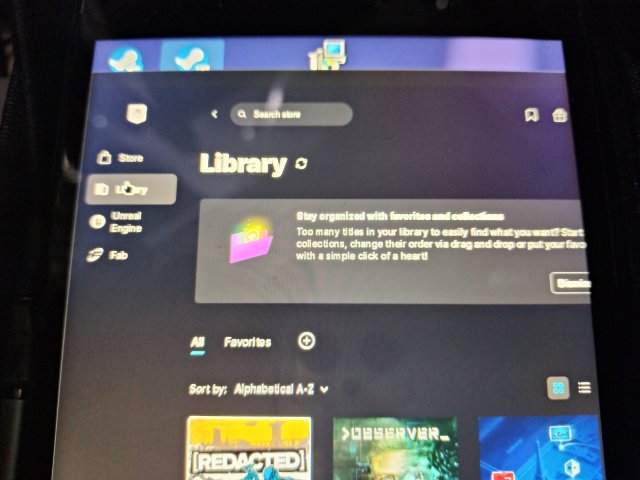
(4) インストールされたEpicGamesLauncherのexeファイルをSteamに登録しなおす。
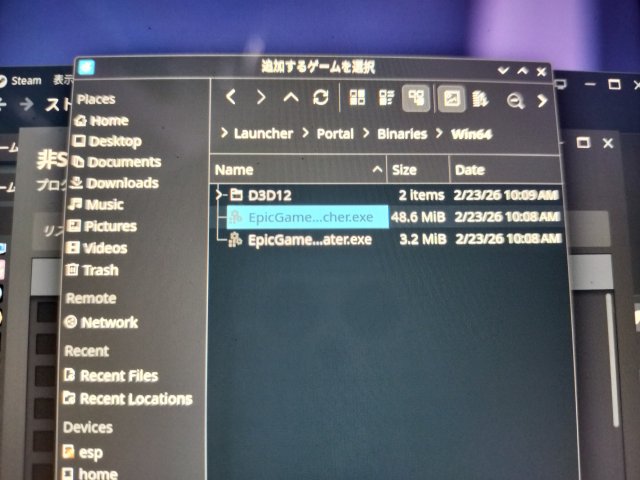
やり方はIntallerのexeを登録したのと同様の方法で非Steamゲームの登録で行って、Protonを使って起動する設定を行う。
/home/ユーザー名/.local/share/Steam/steamapps/compatdata/数字のフォルダ名/pfx/drive_c/ProgramFiles/EpicGames/Launcher/Portal/Binaries/Win64/EpicGanesLauncher.exeという場所なので、ちょっと長くて面倒だ。
.localというフォルダーが見えないので、あらかじめコンソール(Konsole)のコマンドでln -s .local localなどとしてシンボリックリンクをlocalという名前で作っておくとよい。
起動したら再度アカウント設定をする。
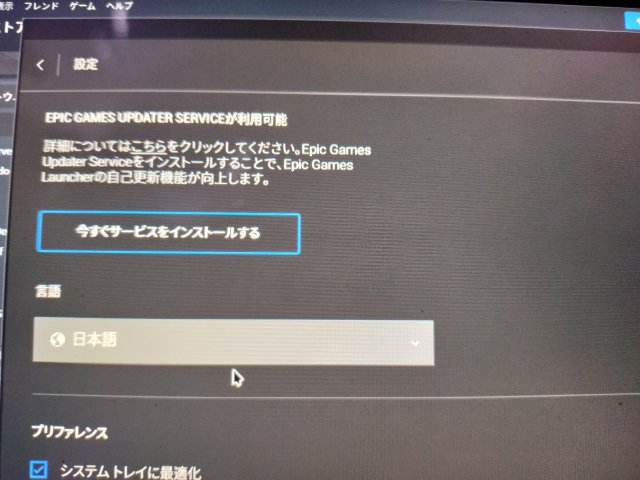
あと、設定でEpicGames Updater Serviceもインストールしておく。
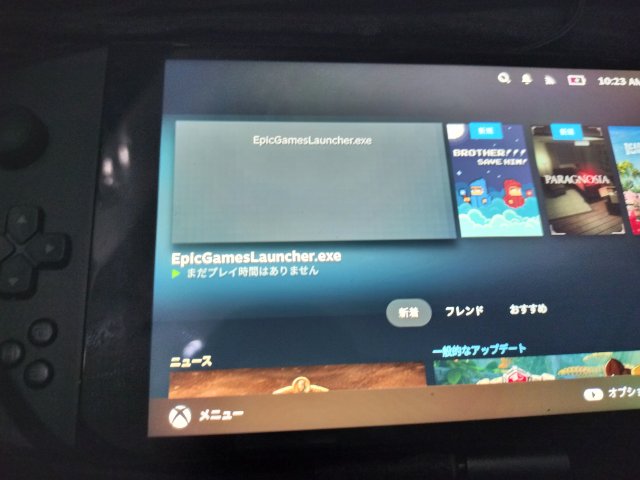
一度デスクトップモードで登録をすれば、通常モードでも使うことができる。
(5) EpicGamesのライブラリからゲームをインストールする
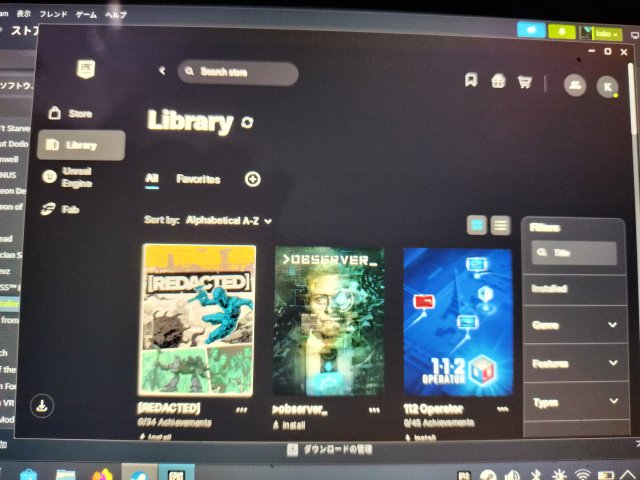
Yars RechargedとCYGNIというゲームを入れてみた。
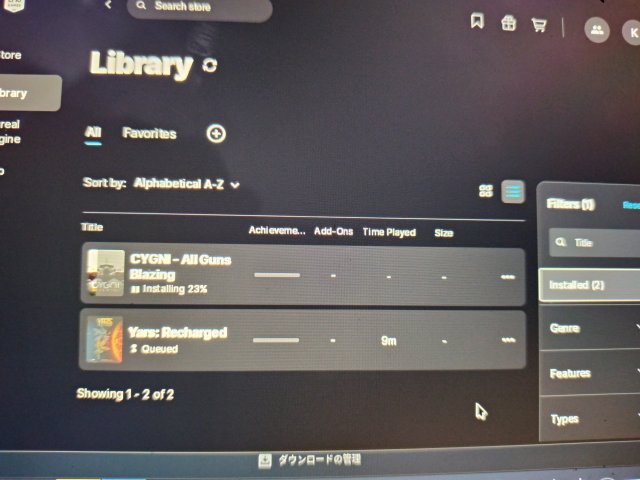
Epic Games Launcherから起動して、プレイすることができた。
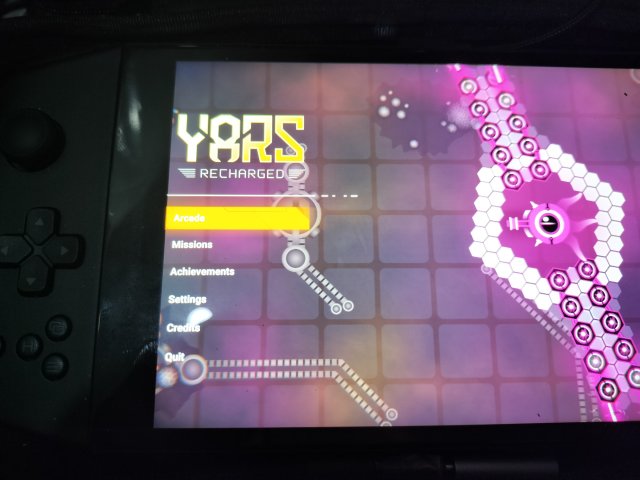
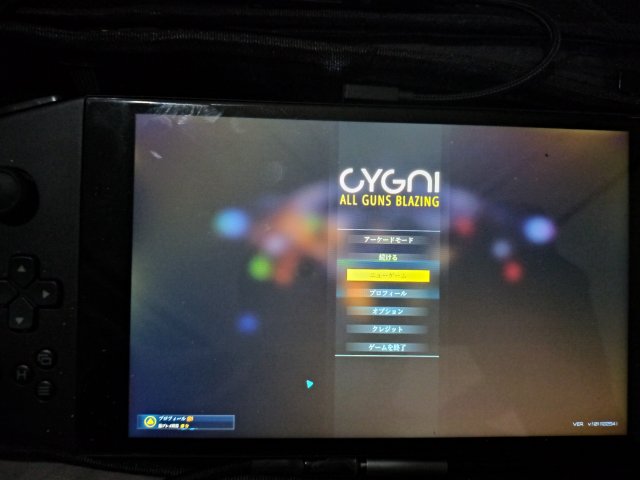
EpicGamesLauncherでインストールしたexeファイルを、Steamに登録して起動するのも試してみた。
Yars Rechargerdは直接Steamから起動してもプレイできたのだが、CYGNIは直接Steamからの起動だと動かなかった。
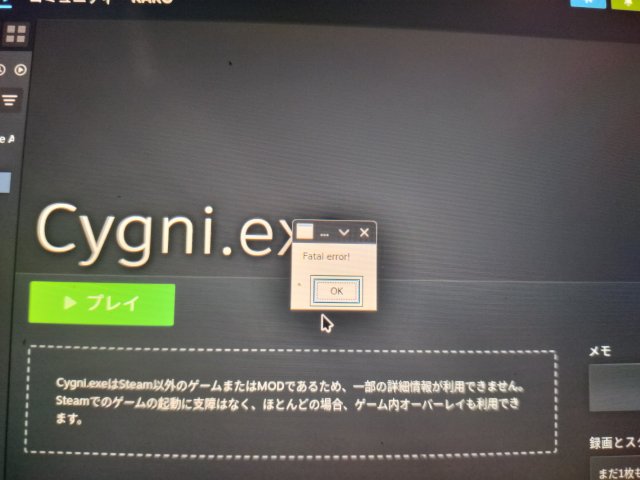
EpicGamesのライブラリのゲームはEpicGamesLauncherから起動するほうが、動作しやすいようだ。ワンクッション手間が掛かるのでちょっと面倒だが、しかたがない。
EpicGames Launcherはゲームパッドで操作ができないので、SteamOSからEpicGamesLaucherを起動したあとはタッチパネルで操作をしないといけないのだが、AYANEO上で操作する場合、画面が物理的に小さいので指で小さい場所をタッチ/タップしないといけないのでちょっと操作にしくいのが難点だ。