iPhone 3Gのバッテリーが膨らんだ故障を修理してみる。
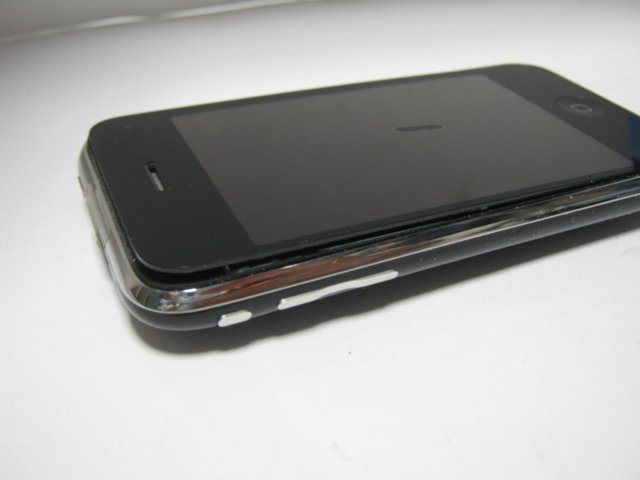
いわゆる「はまぐり」と呼ばれる状態になっている。
iPhone分解用の工具を前に買ってあったので、これを使って分解する。
No brand セカンドショップ iPhone5/4S/4用 修理 分解 工具 星型ドライバー スクレイパー ネジ台座セット
続きを読む
iPhone 3Gのバッテリーが膨らんだ故障を修理してみる(今更)
コメントを残す
iPhone 3Gのバッテリーが膨らんだ故障を修理してみる。
いわゆる「はまぐり」と呼ばれる状態になっている。
iPhone分解用の工具を前に買ってあったので、これを使って分解する。
No brand セカンドショップ iPhone5/4S/4用 修理 分解 工具 星型ドライバー スクレイパー ネジ台座セット
続きを読む
一昨日注文したQi非接触充電アダプタの薄型シートが届いた。
本当にかなり薄い。iPod touch 5Gに取り付けて試してみる。
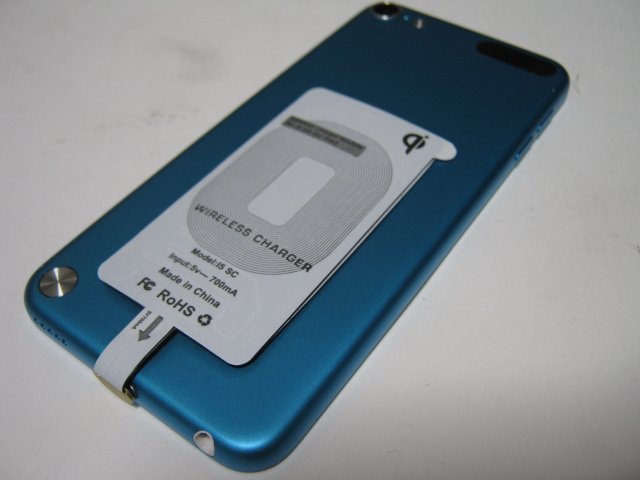
【QI-SH03IP5G】iPhone5S/C用非接触充電規格QI対応の受電アダプタ(QI内蔵薄型シート)(Amazon)
続きを読む
アマチュア無線局の免許の更新をした。前回同様、電子申請をした。
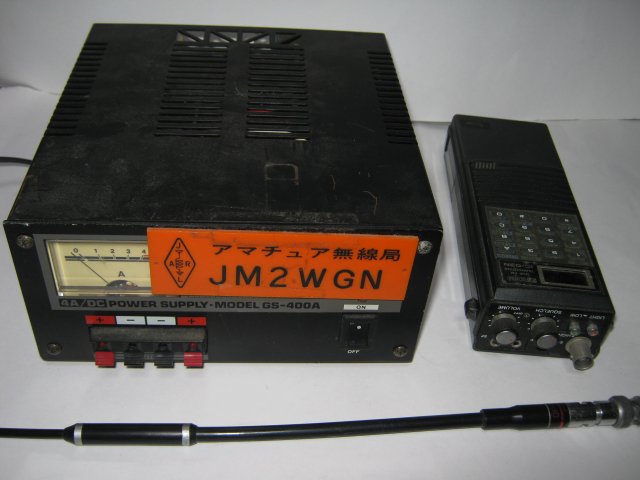
昔はTNCでパケット通信とかをやっていたのだけど、今どんな感じなのだろうか?
退職して暇ができたら再開してみようかと考えている。
無線機のIC-03Nというのを使っていたのだけど、液晶表示の部分が駄目になっているようだ。修理するか、いっそ無線機を買い替えようかなあ。
iPhone用のゲームグリップというのを今回iPhone 4を買うよりだいぶ前に買っていた。
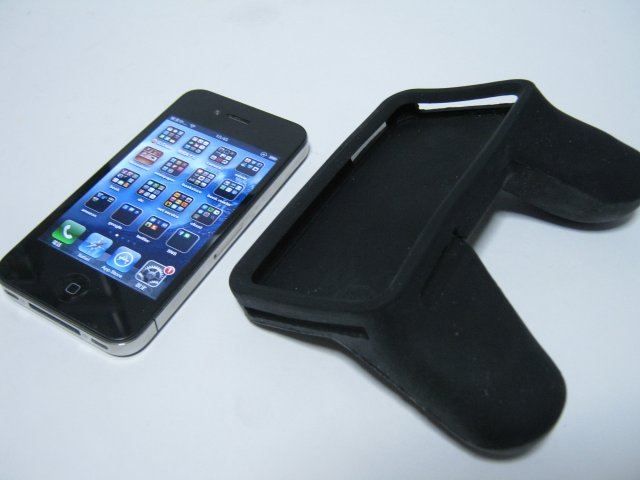
先週iPhone 4を入手したので、あらかじめ買ってあったのに積んだままになっていた機器を発掘してたらこんなものまで出てきた。いまさらだけど、とりあえず付けてみる。
続きを読む
iPhone 3GSからiPhone4に移行した。もう世間ではiPhone4S→iPhone5→iPhone5sと出ているので、3世代遅れで今更iPhone4という状態だ。
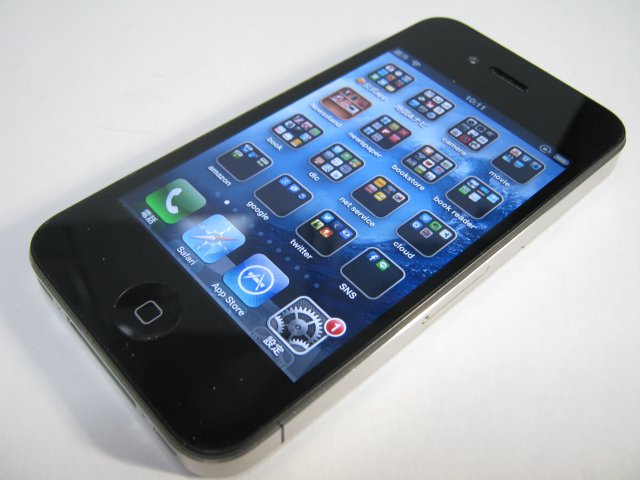
先週、中古のiPhone4を購入して今まで使っていたiPhone 3GSとiPod touchからアプリを全部移した、というか入れ直した。iPod touchは中身を消去してJailbreakしてしまった。
続きを読む
腕時計型AndroidスマートフォンEC309を使ってみる
(元の記事はこちらに書いていたものをblogに書き直ししている)
衝動買い的に海外製の腕時計型ケータイEC309をebayを使って手に入れた。少し使って試してみる。(2014-02-02)
海外製ケータイだが、3G対応でSIMフリーなので、日本国内の3GのSIMを入れて使うことができる。
→ アレス、SIMフリーで通話もできる腕時計型Androidスマホ「EC309」
実際にドコモの通話用のmicroSIMを入れて試してみたが、ちゃんと使うことができた。
ドコモのデータ通信用のnanoSIMを変換アダプタを使って入れてネットに繋がるのも確認できた。
(技適マークがないので、ちょっと試しただけで常用はしない。)
1. 外観
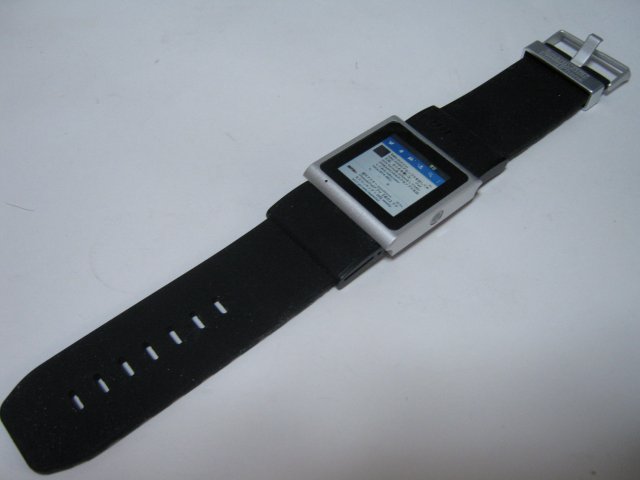
腕時計としてはだいぶ大きい。大きさは47.5mm×42mm×13mm。重量は76g。
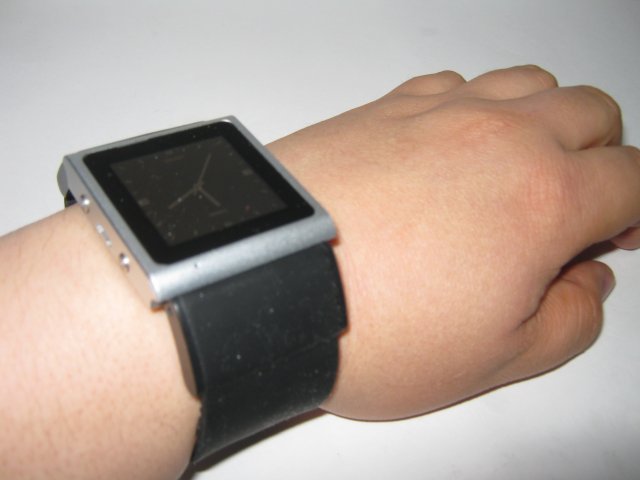
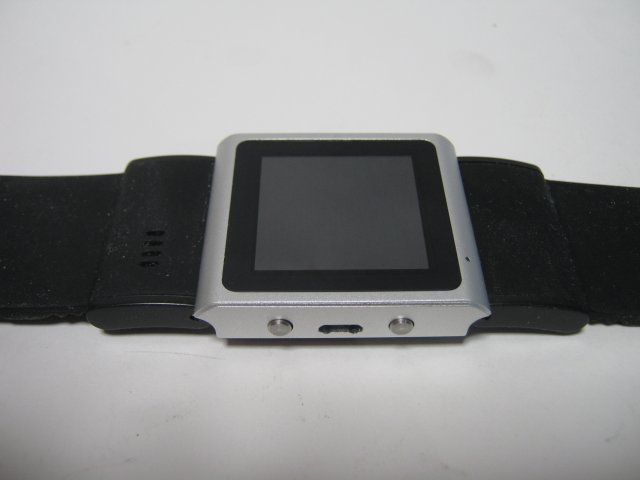
本体の左型にボタンが2つある。PowerボタンとBackボタンになっている。
充電と通信のためのmicroUSBコネクタの穴がある。
画面は1.5インチのカラー液晶で240×240の解像度。タッチスクリーンになっている。
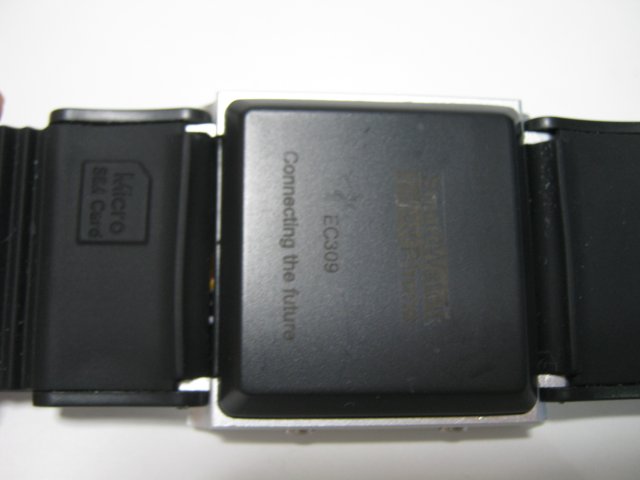
裏側。
よくみると、バンドの付け根の1つめの大きな節目の部品は本体の一部になっている。
下側(写真左側)はmicroSIMのスロットになっている。本体の隙間から茶色いフレキが見えていて、電子回路が繋がっている。
上側の節(写真右側)にもスピーカーが入っている。
2. 操作ウォークスルー
オートパワーオフやPowerボタンを押してスリープさせると画面が消えた状態で待ち受け状態になる。
スリープ状態でPowerボタンを押すと時計表示になる。ロック画面のような役割みたいだ。
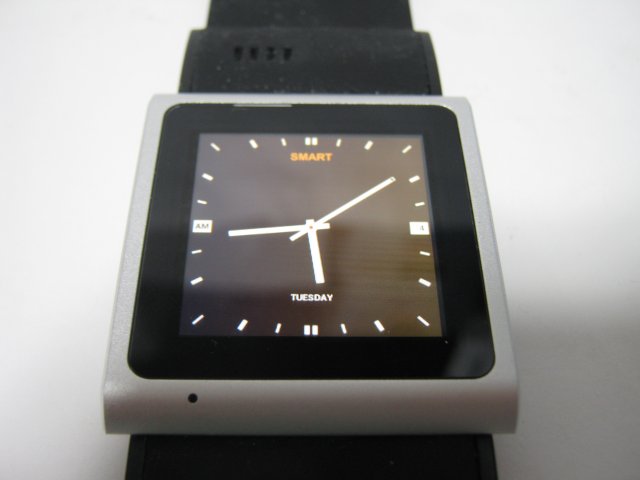
時計表示の状態で画面をタップすると、Clock Setというポップアップが表示され時計合わせできる。
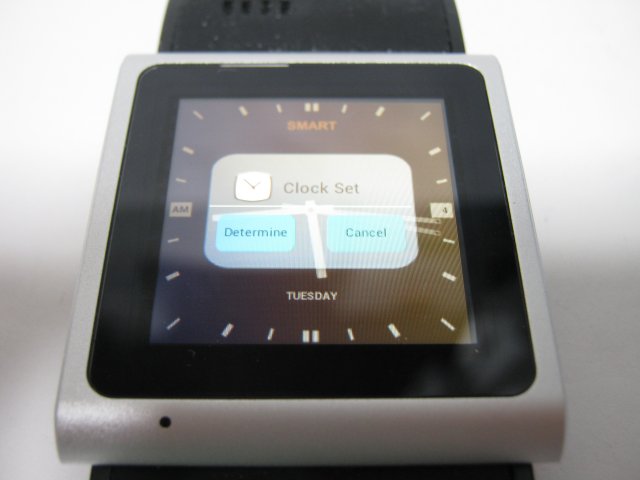
左スワイプするとメニュー画面(WindowsPhone8風タイルメニュー)が表示される。
(電源OFFから電源を入れて起動した場合もこの画面が出る)
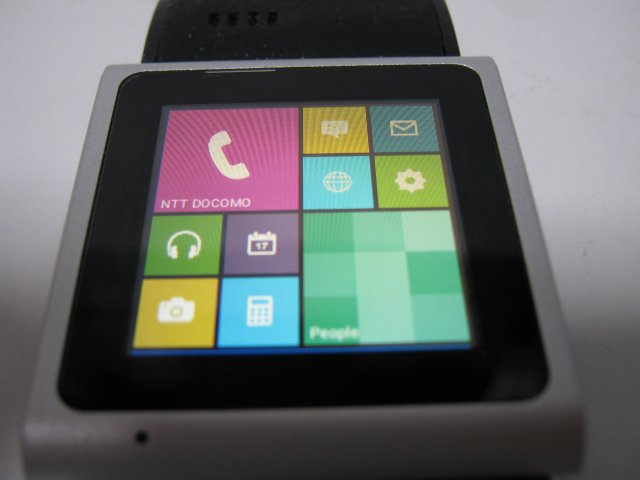
さらに左スワイプすると、Androidのお馴染みのアプリメニューが表示される。
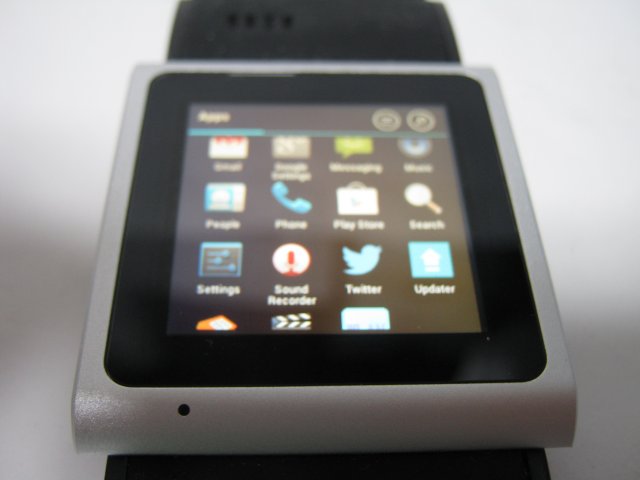
SettingからAbout phoneをタップすると、この端末の情報が表示される。
Androidのバージョンは4.0.4と表示された。
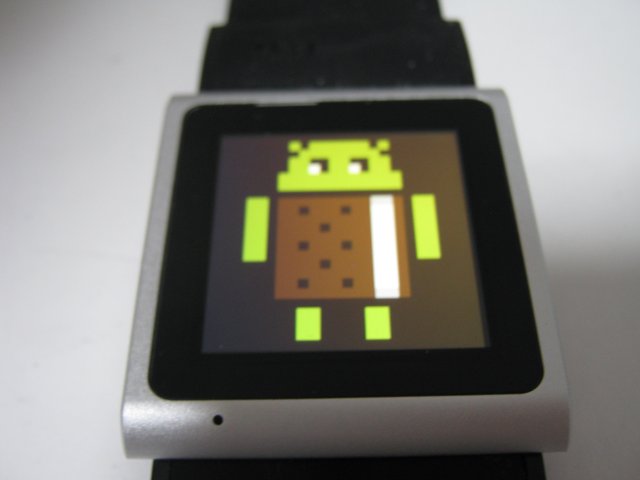
Androidのバージョンをタップし続けると例のイースターエッグが表示された。
言語設定は日本語が選択肢に出てこないので英語で使っている。
(1) 電話
Phoneアプリを起動すると普通に電話機能を使うことができる。
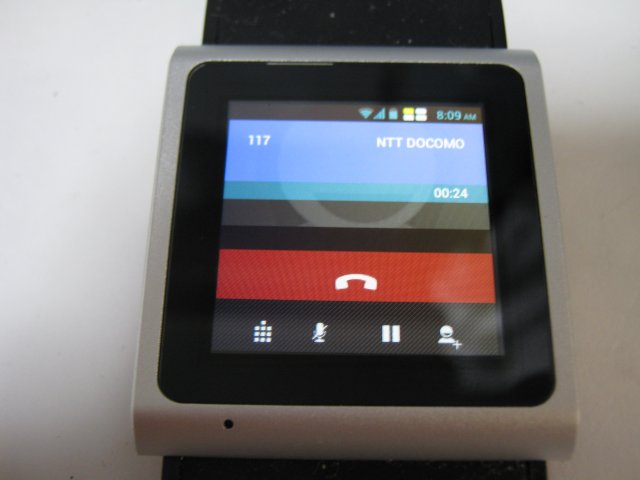
試しに電話を掛けてみた。
(2) ブラウザ
Android標準のブラウザは普通に起動できる。
試しにblogとか表示してみたが、ちゃんと表示される。
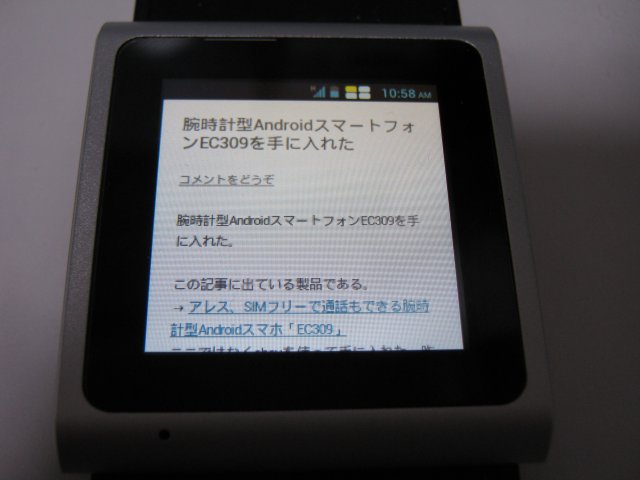
URLなどの入力はソフトウェアキーボードを使う。
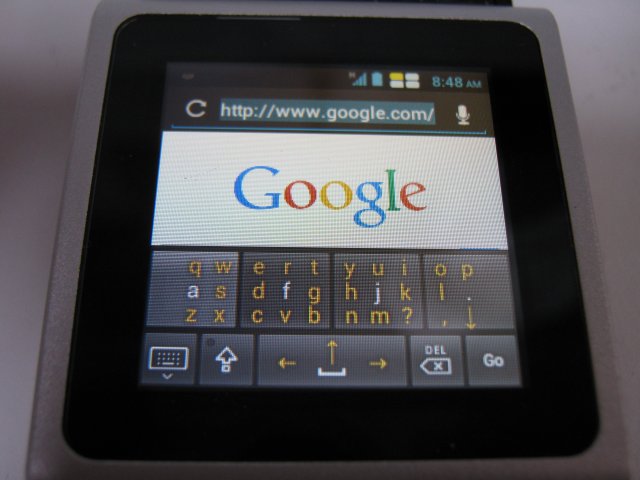
このソフトウェアキーボードがちょっと使いにくい。
qwertyキーは、フリック入力になっているが、かなりゆっくりと指をスライドしないとうまく入力できない。
あと、最下段のタッチパネルの反応がとても悪く、DELキーとかうまく入力するのが非常に困難である。
日本語入力はIMEが無いので出来ない。
(追記 2014-02-18)
ATOKをインストールして、日本語入力ができるようになった。
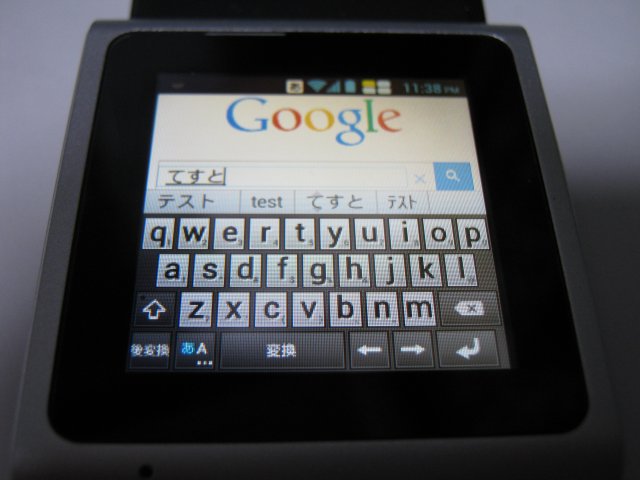
Google日本語入力もインストールしてみたが、画面が埋まってしまって入力した内容の表示がされず、実用には厳しい。
ATOKの場合にもデフォルトの状態だとやはり駄目なのだが、ソフトウェアキーボード部分のサイズを調節することができるので、少し小さめにすればなんとか使えるようになった。
(3) GooglePlay
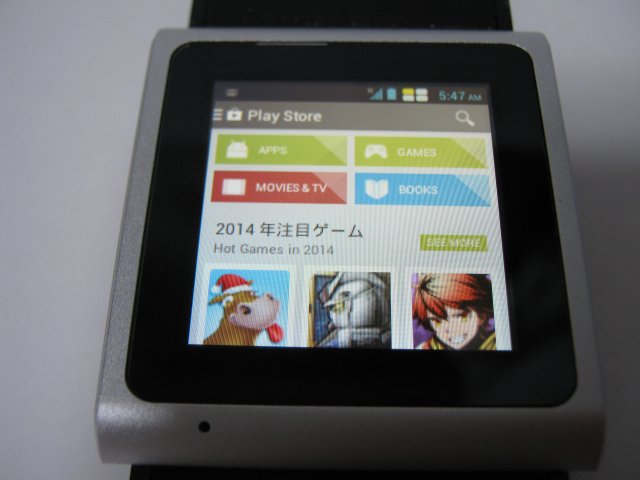
Google純正のアプリストアGooglePlayが最初からちゃんと入っていた。
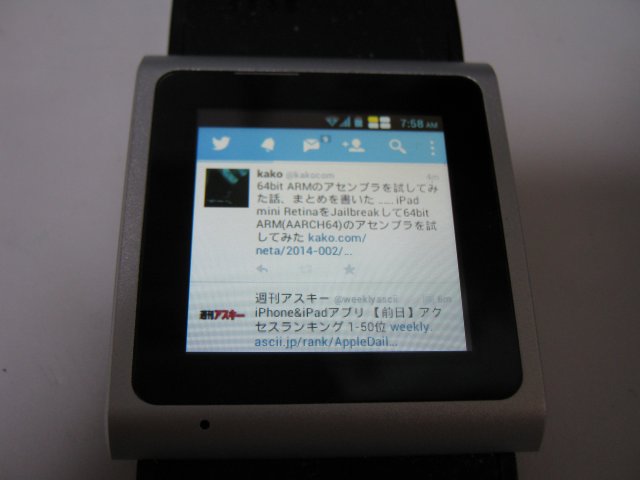
試しにTwitter公式のアプリをインストールしてみた。
ゲームとかも動くか試してみようと、AngryBirdsをインストールしてみた。しかし、起動しようとするといきなりブラックアウトしたまま固まってしまった。
仕方が無いので電源ボタン長押しでPowerOffのメニューを出して、電源を切って復帰した。
うまく動かなかった原因は画面が小さすぎるからだと思われる。
240×240の液晶なので、ゲームボーイとかゲームボーイアドバンスのゲームをエミュレータで動かすにはちょうど良さそうな気がする。
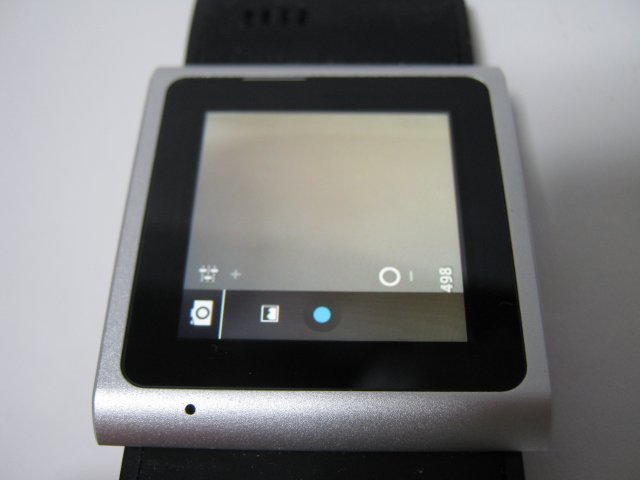
(4) カメラ
(5) ラジオ
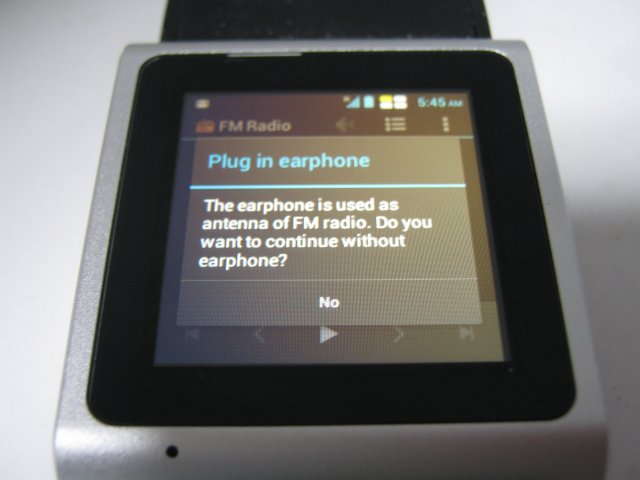
ラジオアプリが最初から入っている。
アンテナとしてイヤホンを繋がないと駄目だという。しかし、イヤホンを繋ぐ場所がないので使えない。
3. 使ってみた感想
以前に腕時計型のケータイを使ってみたことがある。
→ 腕時計型ケータイを使ってみる
それに比べるとだいぶ軽量になっている。
OSがAndroidなので普通にTwitterとかのアプリが動かせるのが良い。
3Gの通信をすると本体が熱くなる。ブラウザで2~3ページ表示させただけで大分あたたかくなった。
WiFiだとそこまで熱くならなかったので、3Gのデータ通信は普段はOffにしたほうがよさそう。
Bluetooth内蔵で、テザリング機能もあるのだけど、電池が保たないので実用はできなさそう。
GoogleGlassとかiWatchなどのウェアラブル機器が今年は色々出てくるらしいが、バッテリーが保たないというのが問題なので今のままでは普及は難しいと思う。
iPod touch 5G (iOS7)をJailbreakしてみた。
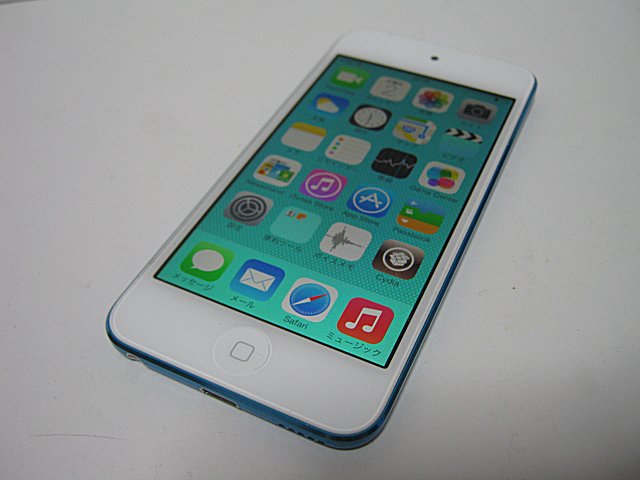
先月、iPad mini Retina WiFi版をJailbreakして64bit ARM CPUのプログラミングを試しているのだけど、それとの比較用に32bit ARM CPUの機種をJailbreakしようと思ったからである。
64bitのみのアプリを32bitマシンで実行したらエラー表示とかどうなるのだろうか気になっている。
続きを読む
MacOS XとUbuntuのマルチブートの選択表示を直したい。
MacBookAirにMacOS XとUbuntuの2つのOSをインストールしてマルチブートにして使っている。
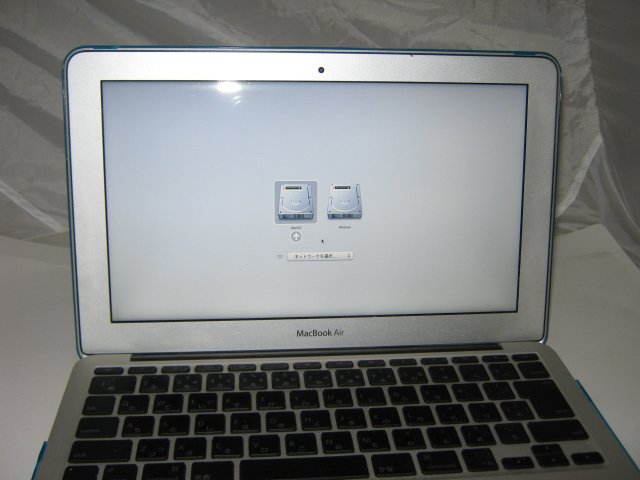
Mac OS XからBootCampを使うとWindowsをインストールしてマルチブートができるのだけど、BootCampでのインストール時にインストール用のディスクを入れ替えてWindows以外のOSをインストールするという裏技を使ってUbuntuをインストールした。
この方法でMac OS XとUbuntuをマルチブートにすることはできたのだが、1つだけ些細な問題がある。
続きを読む
MacBookAirに樹脂カバーを付けて使っている。
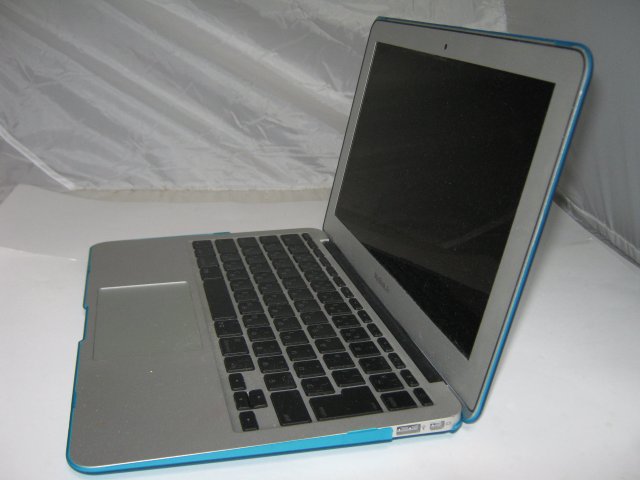
アルミ筐体の前のポリカ筐体のMacBookは先週ハードオフに売って処分してしまった。多少傷があったけど、そもそもそれほど高い値段にならなかった。
それに比べるとアルミ筐体のMacBookAirだとそれほど傷は付きにくいのだけど、カバーを買って取り付けて使っている。
iSelection MacBook Air 11.6 ラバーマットスリムフィットケース 11Color(スカイブルー)
続きを読む
 (Amazon)